Ajoutez l’extension à votre navigateur
Installez Odoo AI Companion depuis Firefox Add-ons sur Firefox, ou depuis le Chrome Web Store sur Chrome ou un navigateur de bureau compatible Chromium, dont Microsoft Edge.
 Ajouter à Chrome
 Ajouter à Firefox
- Ouvrez la fiche de l’extension et cliquez sur Ajouter à Firefox ou Ajouter à Chrome (ou l’option équivalente de votre navigateur).
- Confirmez l’installation lorsque le navigateur vous le demande.
- Épinglez Odoo AI Companion depuis le menu Extensions de votre navigateur.
Connectez un fournisseur d’IA
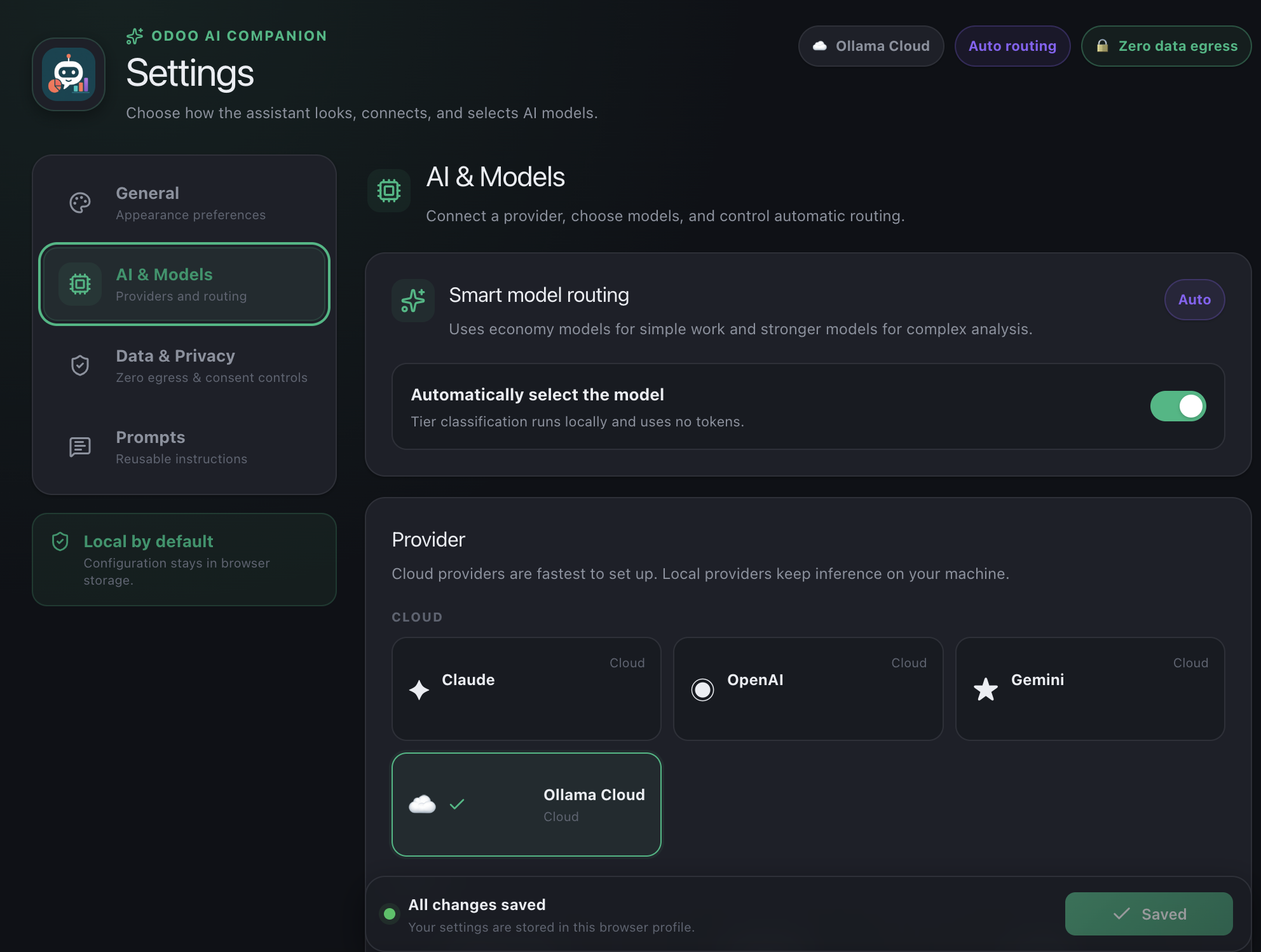
La page des options s’ouvre après la première installation. Choisissez un fournisseur et renseignez la configuration de votre compte ou de votre serveur local.
Choisissez Claude, OpenAI, Google Gemini ou Ollama Cloud. Saisissez la clé API de votre fournisseur et sélectionnez un modèle compatible.
Choisissez Ollama, LM Studio ou LocalAI et vérifiez que son serveur est démarré et accessible.
- Ouvrez IA & Modèles.
- Sélectionnez le fournisseur à utiliser.
- Saisissez la clé API ou l’URL du serveur.
- Choisissez un modèle. Pour le mode Agent, privilégiez un modèle capable d’appeler les outils de façon fiable.
- Enregistrez les paramètres.
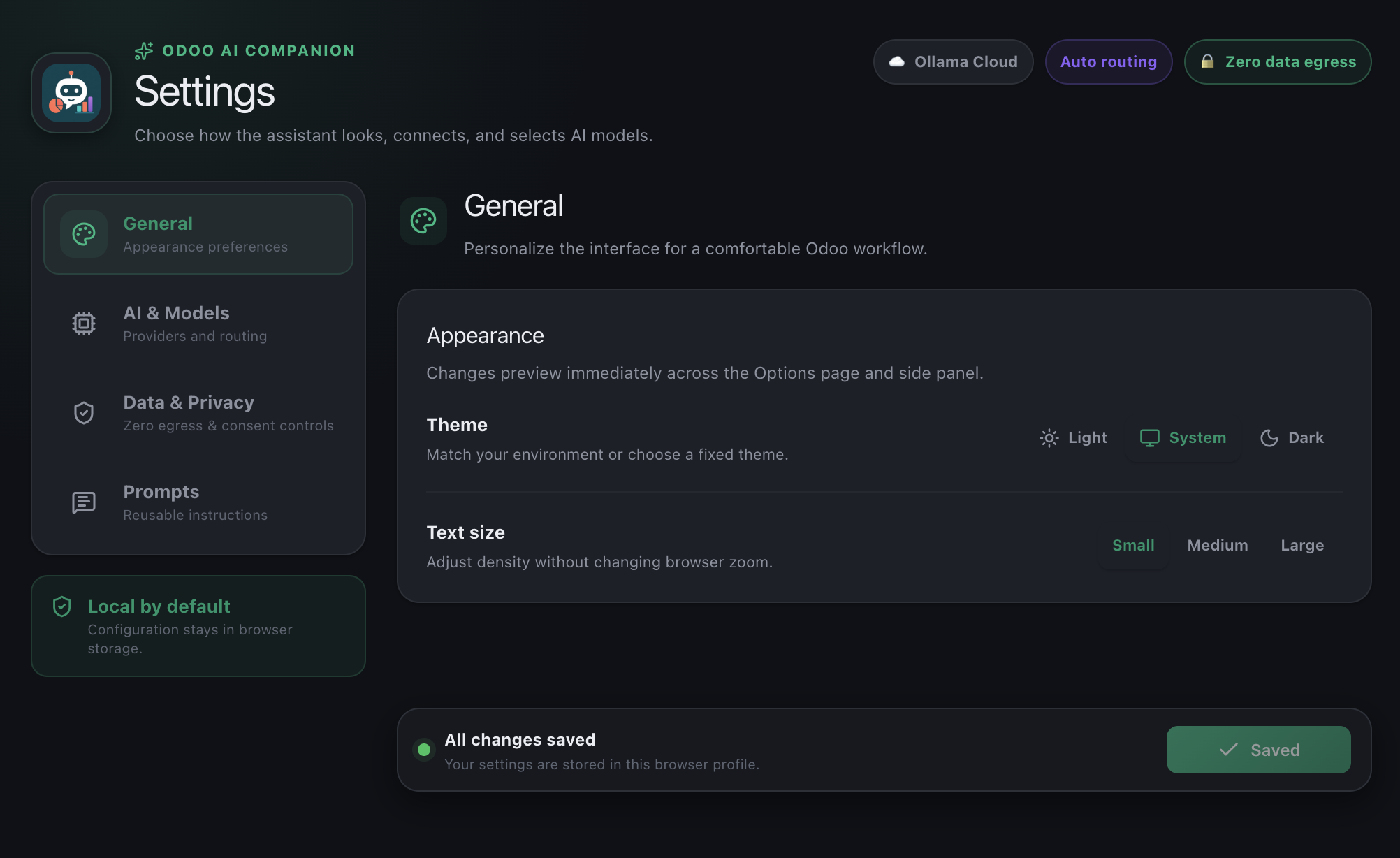
Facultatif : personnalisez l’interface
Ouvrez Général pour suivre le thème de votre système ou choisir le mode clair ou sombre, puis sélectionnez la taille de texte la plus confortable pour votre espace Odoo.
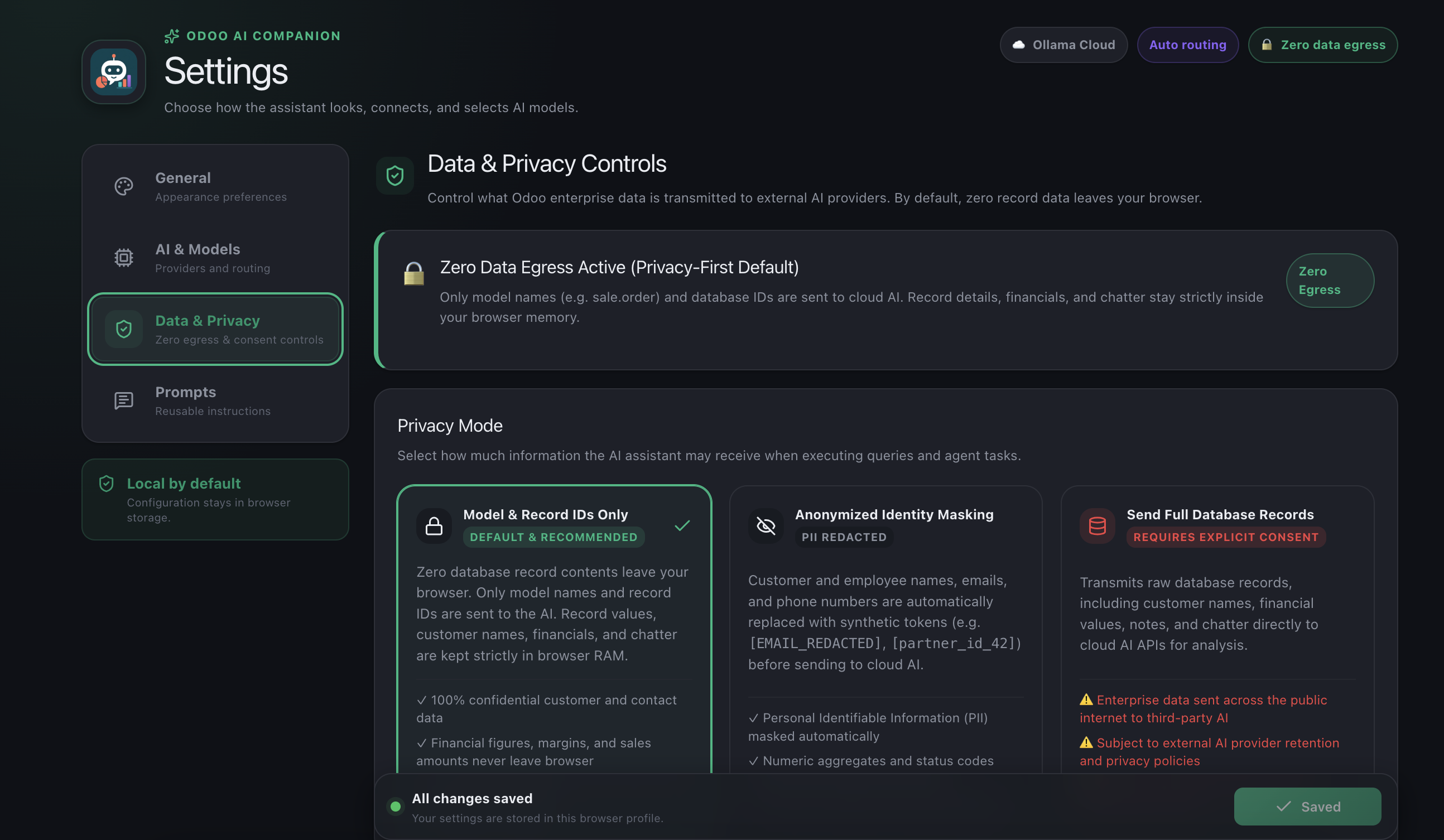
Choisissez ce que l’IA peut voir
Le contenu des fiches reste dans la mémoire du navigateur. Le modèle reçoit des identifiants, des comptages, des synthèses numériques le cas échéant et des informations d’état.
Les noms courants, adresses e-mail, numéros de téléphone et libellés des relations sont masqués avant la transmission des résultats des outils à un modèle cloud.
Le contenu non masqué des fiches peut être transmis à votre fournisseur. Ce mode nécessite votre consentement explicite et l’autorisation de votre organisation.
Le traitement peut rester sur une machine que vous contrôlez si le serveur est réellement local et correctement sécurisé.
Commencez par Modèles & IDs uniquement. Changez de mode uniquement si votre tâche nécessite davantage de contexte et si la politique de votre organisation le permet. Consultez la Politique de confidentialité.
Ouvrez Odoo, puis le panneau latéral
- Connectez-vous à la base de données Odoo souhaitée.
- Ouvrez l’application, la liste, le tableau kanban ou la fiche concernés.
- Cliquez sur l’icône Odoo AI Companion dans la barre d’outils.
- Vérifiez la version d’Odoo, l’application, le modèle et l’état de connexion dans la barre de contexte.
L’extension réutilise votre session Odoo active dans le navigateur. Elle ne demande ni votre mot de passe Odoo ni une clé API Odoo distincte.
Posez une première question ciblée
Le mode Discussion convient à une recherche, un comptage, un filtre ou une synthèse ciblés. Précisez le type de fiche, la condition, la période et le résultat souhaité.
Si la réponse est trop large, ajoutez une plage de dates, un statut, une société, un commercial ou une limite de résultats. L’extension propose également des questions adaptées au contexte Odoo actif.
Choisissez vos langues
Dans les paramètres, choisissez séparément la langue de l’interface et celle des réponses de l’IA. L’extension propose 20 langues, dont le français, l’anglais, l’espagnol et l’arabe, avec un affichage de droite à gauche pour l’arabe.
Ajoutez une commande personnalisée
Ouvrez la vue Odoo que vous souhaitez retrouver, puis les paramètres du panneau latéral. Dans la section des commandes, saisissez un alias court comme prd et enregistrez la vue active. Saisissez /prd dans la discussion pour la rouvrir. Les commandes personnalisées sont propres à la base de données et à la version d’Odoo actives ; vous pouvez les supprimer dans cette même section des paramètres.
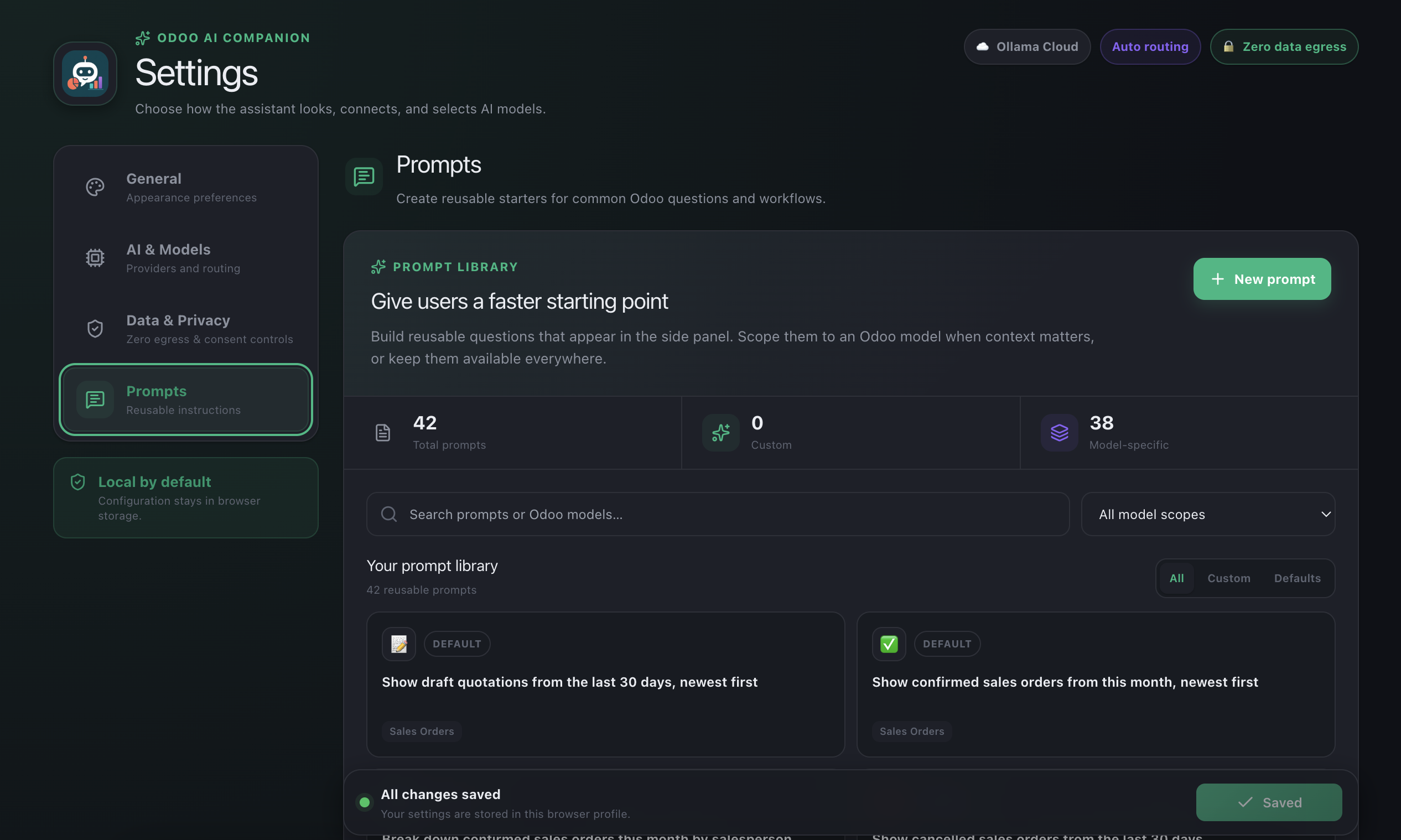
Enregistrez vos questions récurrentes
Ouvrez Gestionnaire de prompts dans les paramètres avancés pour parcourir la bibliothèque intégrée ou créer et modifier vos propres instructions réutilisables. Vous pouvez les limiter à un modèle Odoo lorsqu’une instruction ne concerne qu’un type de fiche particulier.
Utilisez le mode Agent pour les objectifs en plusieurs étapes
Le mode Agent est utile lorsque l’assistant doit examiner des champs, lancer plusieurs recherches, agréger des données, lire des activités ou naviguer après une analyse.
- Conservez la limite d’étapes par défaut tant que vous ne maîtrisez pas le fonctionnement.
- Suivez la progression de l’exécution et arrêtez l’agent s’il s’éloigne de votre objectif.
- Les outils de modification des fiches sont désactivés par défaut.
- Si les modifications sont activées, examinez chaque demande d’approbation avant de l’accepter.
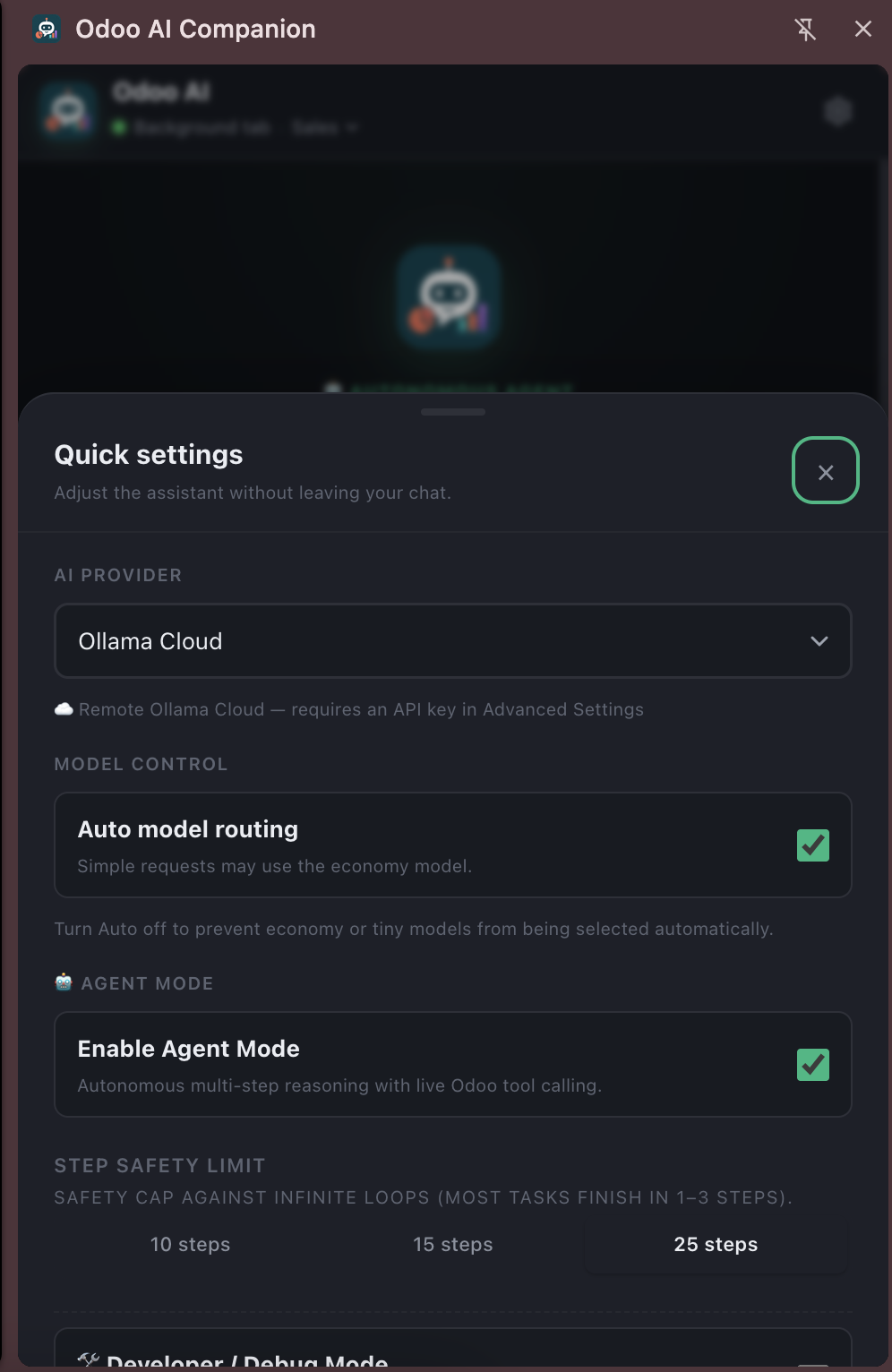
Utilisez Paramètres rapides dans le panneau latéral pour changer de fournisseur, activer ou désactiver le routage automatique des modèles, activer le mode Agent et définir une limite d’étapes sans quitter la discussion.
Ouvrez, copiez ou exportez le résultat
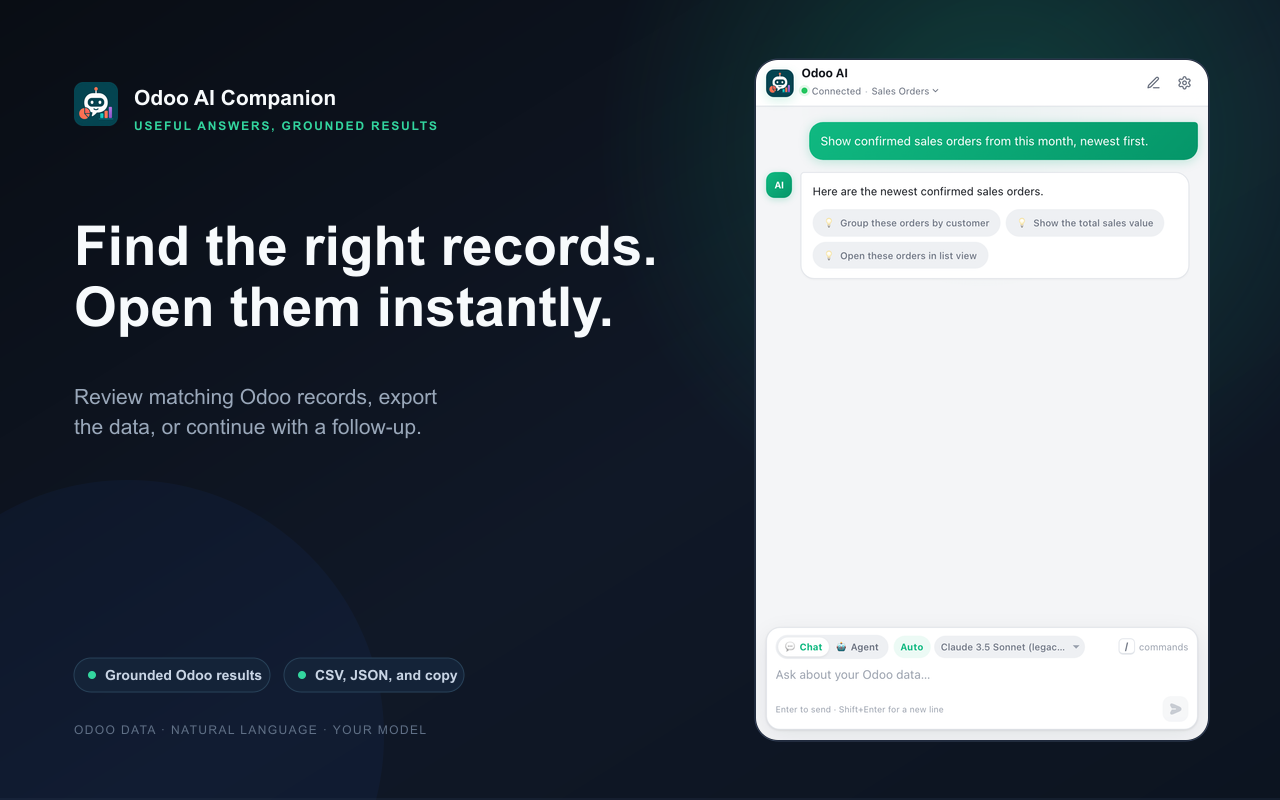
Les fiches trouvées apparaissent sous forme de cartes de résultats lisibles. Selon la réponse, vous pouvez :
- ouvrir une fiche dans l’onglet Odoo connecté ;
- accéder à une liste filtrée ou à une vue prise en charge ;
- télécharger les résultats au format CSV ou JSON ;
- copier un tableau pour Excel ou Google Sheets ; ou
- poser une question complémentaire plus précise.
Dépannage
Le panneau latéral indique qu’Odoo n’est pas connecté
Vérifiez qu’une page Odoo est ouverte avec une session connectée, actualisez cet onglet après l’installation ou la mise à jour de l’extension, puis rouvrez le panneau latéral.
Le fournisseur renvoie une erreur d’authentification
Vérifiez que le fournisseur actif correspond à la clé API, que la clé est valide et que le modèle sélectionné est disponible pour votre compte.
Un modèle local est inaccessible
Démarrez le serveur local et vérifiez son adresse. Les ports par défaut courants sont 11434 pour Ollama, 1234 pour LM Studio et 8080 pour LocalAI.
L’assistant ne trouve pas un champ ou une fiche
Ouvrez l’application Odoo concernée, précisez clairement le type de fiche et essayez une demande plus limitée. Les modules personnalisés et les règles de sécurité influencent les données accessibles.
Pourquoi ne puis-je pas créer ou modifier des fiches ?
Les modifications sont désactivées par défaut. Activez-les explicitement dans les paramètres ; le mode Agent demandera toujours une approbation avant une modification.